Установка бесплатного SSL-сертификата для сайта через cPanel - подробный алгоритм
Эффективное управление с веб-проектами не обходится без функциональных решений для получения доступа к удаленной машине и SQL-серверам. FTP-клиенты реализуют удобный вариант обмена данными между вашим ПК и арендованным сервером. Данная инструкция подробно объясняет все этапы настройки соединения с хостингом и SQL-сервером через FTP-клиент, плюс лучшие практики для защищённой и эффективной работы. Знание этих методов существенно облегчит управление вашим ресурсом и повысит эффективность внесение изменений.
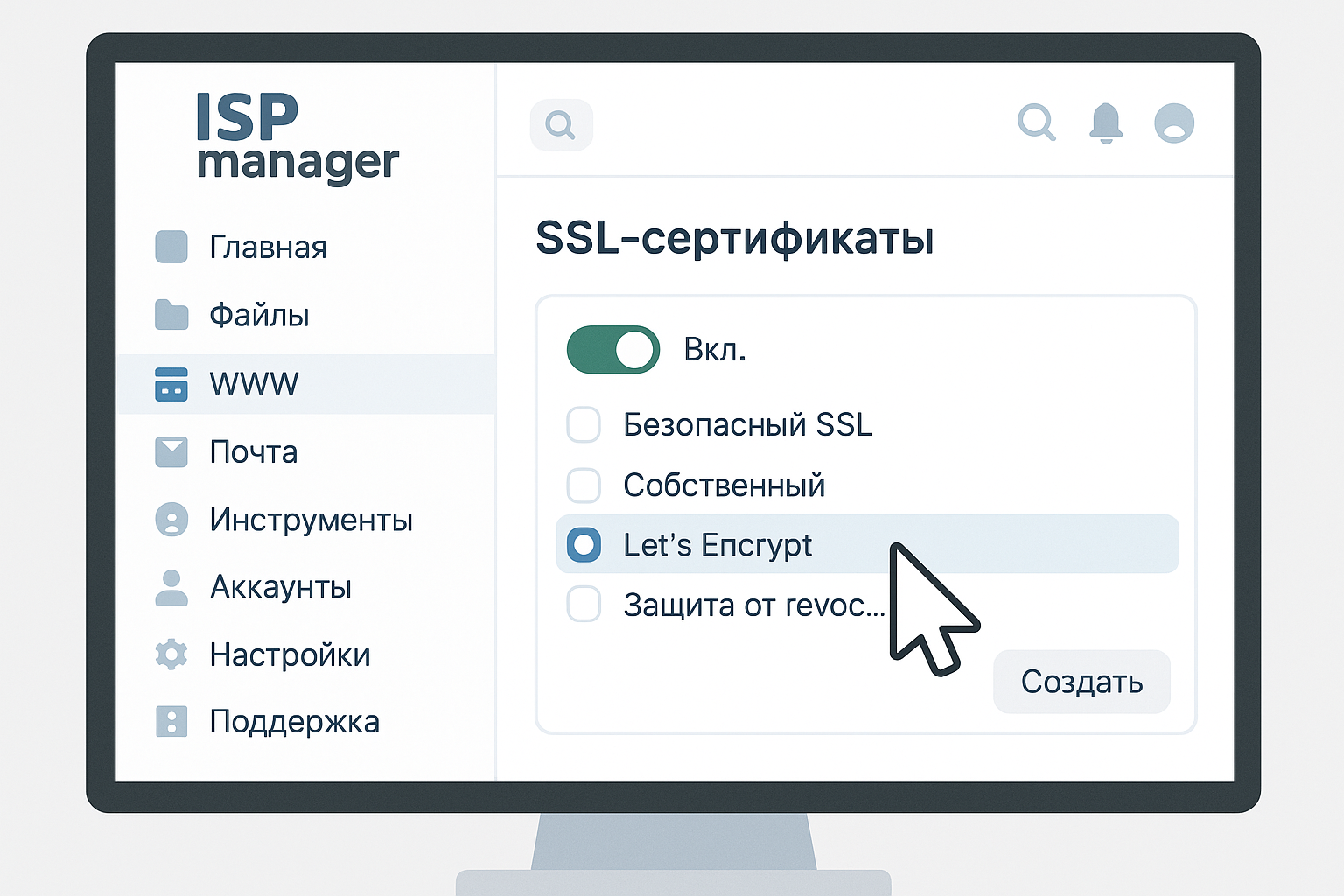
Пошаговый гайд : установка SSL Lets Encrypt в консоли ISPmanager
Начало работы
SSL-сертификаты считаются стандартом безопасности современных веб-сайтов, создавая безопасное соединение между сервером и пользователями. Lets Encrypt позволяет использовать бесплатные SSL-сертификаты, которые просто устанавливаются с консолью управления ISPmanager. В этой статье мы изучим алгоритм работы интеграции и применения SSL-сертификатов Lets Encrypt в ISPmanager.
Что такое Lets Encrypt?
Lets Encrypt - это организация, предоставляющая бесплатные сертификаты, выдающий бесплатные SSL-сертификаты с целью обеспечить шифрование данных. Эти сертификаты действительны в течение 90 дней и имеют функцию автоматического продления, что создает преимущество для большинства веб-сайтов.
Подготовка к установке
Перед выполнением инструкции необходимо иметь :
- Доступ к панели управления ISPmanager
- Зарегистрированное доменное имя, направленное на ваш сервер
- Настроенные должным образом DNS-записи для вашего домена
Этапы подключения по подключению SSL Lets Encrypt в ISPmanager
Операция 1: Авторизация в системе ISPmanager
Получите доступ в панель управления ISPmanager, применяя ваши учетные данные. Обычно адрес для входа следует формату https://ваш-сервер:1500/ispmgr или https://IP-адрес:1500.
Шаг 2: Переход в раздел SSL-сертификатов
В панели навигации обнаружьте раздел WWW, затем выберите в подраздел SSL-сертификаты.
Процедура 3: Регистрация нового SSL-сертификата
- Выберите кнопку Добавить сертификат для создания нового сертификата.
- В открывшемся окне отметьте тип сертификата Lets Encrypt.
- Укажите доменное имя, для которого вы желаете настроить сертификат.
- Если вы собираетесь включить также поддомены (например, www.ваш-домен.ru), включите их в соответствующее поле.
- Добавьте актуальный email-адрес для сообщений о сроке действия сертификата.
Шаг 4: Выбор параметров сертификата
- Активируйте опцию Автоматическое обновление для автопродления сертификата перед истечением срока действия.
- Проследите, что активирован правильный веб-сервер (Apache или Nginx).
- Кликните кнопку Подтвердить для выпуска сертификата.
Пункт 5: Подтверждение и применение сертификата
- После успешной генерации сертификата, он отобразится в списке существующих SSL-сертификатов.
- Кликните на созданный сертификат и нажмите Привязать к домену.
- В форме укажите домен, к которому нужно привязать сертификат.
- Активируйте ОК для принятия изменений.
Пункт 6: Верификация правильности настройки
- Перейдите на ваш сайт в обозревателе, с помощью протокол HTTPS (https://ваш-домен.ru).
- Подтвердите, что соединение работает по HTTPS (в адресной строке должен быть виден значок замка).
- При необходимости сконфигурируйте перенаправление с HTTP на HTTPS.
Конфигурация авто- перенаправления с HTTP на HTTPS
Для установления безопасности всех пользователей вашего сайта рекомендуется установить автоматическое перебрасывание с HTTP на HTTPS:
Для Apache:
- В панели управления ISPmanager проследуйте в раздел Хостинг.
- Выделите нужный домен и активируйте Настроить.
- Перейдите на вкладку Расширенные опции.
- В поле Собственные настройки Apache пропишите следующий код:
RewriteEngine On
RewriteCond %{HTTPS} off
RewriteRule ^(.*)$ https://%{HTTP_HOST}%{REQUEST_URI} L,R=301
- Активируйте ОК для сохранения изменений.
Для Nginx:
- В панели ISPmanager откройте в раздел Сайты.
- Найдите нужный домен и нажмите Редактировать.
- Откройте на вкладку Расширенные опции.
- В поле Дополнительная конфигурация Nginx пропишите следующий код:
if ($scheme = http) {
 return 301 https://$host$request_uri;
}
- Используйте ОК для фиксации конфигурации.
Известные проблемы и их исправление
Проблема : Ошибка при получении сертификата
Исправление : Убедитесь, что:
- Домен должным образом указывает на ваш сервер
- Порт 80 доступен для авторизации Lets Encrypt
- У вас есть полномочия на формирование файлов в корневой директории домена
Затруднение : Сертификат не проходит автопродление
Выход :
- Убедитесь, установлена ли опция автоматического продления
- Подтвердите, что в системе работает планировщик задач (cron)
- Проверьте журналы на предмет ошибок при обновлении
Неполадка : Сайт функционирует по HTTPS, но браузер отображает предупреждение
Устранение :
- Подтвердите, все ли ресурсы сайта ( графика, JS-файлы ) запрашиваются по HTTPS
- Задействуйте инструменты вроде SSL Labs для оценки правильности настройки SSL
Резюме
Установка SSL-сертификата Lets Encrypt через интерфейс ISPmanager - это доступный и оптимальный способ создать безопасность вашего сайта. Доступные без затрат сертификаты с своевременным продлением позволяют гарантировать защищенное соединение без лишних расходов и технически сложных технических вмешательств.
Постоянно следите за статус ваших сертификатов и следите за предупреждения о важности обновления, чтобы поддерживать стабильную защиту вашего сайта.