Пошаговая инструкция по установке бесплатного SSL-сертификата для сайта в cPanel
Особенности, преимущества и выбор оптимального решения
Криптографический сертификат - это криптографический ключ, который формирует конфиденциальное соединение между посетителем и сайтом. Он защищает конфиденциальность данных, что особенно важно при ввода личных данных.
Подключение SSL укрепляет имидж компании, потому что это стандарт безопасности в интернете.
Популярные сервисы хостинга интегрируют бесплатно подключить автоматически обновляемый SSL прямо из панели управления хостингом, что экономит время и деньги.
Давайте проанализируем этапы подключения для вашего сайта на хостинге с платформой cPanel.
Шаг 1 - Авторизация в панели cPanel
Для начала вам нужно получить доступ к административной панели. Обычно это можно сделать, перейдя по адресу вашдомен.ру/cpanel. Используйте данные от аккаунта, которые вы получили в приветственном письме.
Если вы утратили авторизационные данные, обратитесь в отдел обслуживания клиентов - они помогут сбросить пароль.
Поиск менеджера SSL
После входа в панель, найдите раздел Security. Там расположены средства защиты.
В cPanel обычно есть функция генерации сертификатов. Если отображается пункт Генерация SSL, используйте его - это предпочтительный метод.
На некоторых хостингах сертификаты выпускаются при создании сайта, но всё равно стоит мониторить работу сертификата.
Выбор ресурса для защиты
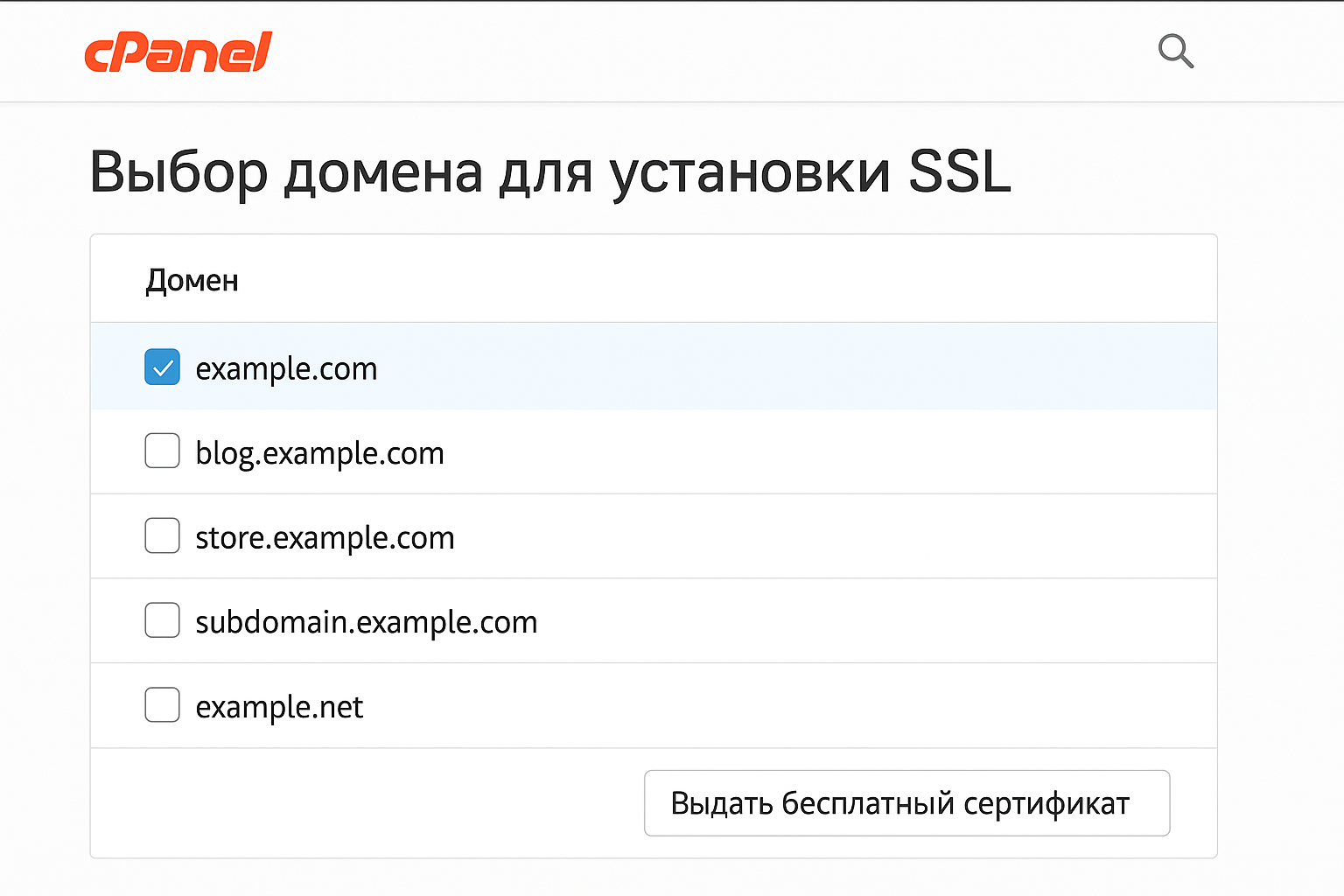
Далее выберите тот домен, для которого хотите сертификат. Обычно можно установить SSL сразу и на www, и без www.
Рекомендуется активировать защиту для всех версий сайта - так посетители всегда будут попадать на ресурс с активным шифрованием.
После выбора нажмите Сгенерировать - начнётся формирование SSL-сертификата.
Шаг 4 - Генерация и установка SSL-сертификата
Панель сгенерирует защитные параметры, вам остаётся подождать несколько секунд.
Если всё прошло успешно, вы увидите сообщение о завершении установки.
Если система выдаст ошибку проверьте, прописаны ли нужные записи в DNS, и попробуйте инициировать генерацию снова.
Контроль статуса шифрования
Теперь откройте ваш сайт в браузере и посмотрите, чтобы протокол отображался как безопасный.
Если всё правильно, браузер покажет, что соединение безопасно. Для дополнительной проверки можно использовать внешние сервисы проверки SSL.
Также убедитесь, что центр сертификации надежный - обычно Lets Encrypt выдаёт сертификаты на 90 дней с автоматическим продлением.
Шаг 6 - Обеспечение перенаправления с HTTP на HTTPS
Чтобы обеспечить единый стандарт безопасности, нужно сделать системное перенаправление на безопасную версию.
Для этого зайдите в File Manager и откройте файл.htaccess в корне сайта.
Добавьте туда следующий код:
RewriteEngine On RewriteCond %{HTTPS}!=on RewriteRule ^(.*)$ https://%{HTTP_HOST}%{REQUEST_URI} L,R=301
Этот фрагмент переведет весь трафик на защищенный протокол.
После этого перезагрузите ресурс - теперь сайт должен гарантировать безопасность для всех посетителей.
Типичные сложности и способы их решения
- Если браузер сигнализирует о небезопасном соединении, проверьте, все ли компоненты сайта используют HTTPS
- При ошибках с DNS убедитесь, что NS-записи обновлены
- Если сертификат не продлевается, попробуйте перезапустить AutoSSL
- Для сайтов на CMS (WordPress, Joomla) замените все внутренние ссылки на https-версии
- Используйте плагины для CMS, которые настраивают редиректы
Оптимизация защитных механизмов
- Не допускайте истечения сертификата
- Регулярно меняйте учетные данные
- Включите двухфакторную аутентификацию
- Периодически делайте автоматическое сохранение файлов
- Используйте превентивные системы защиты
- Отключите неиспользуемые сервисы и минимизируйте поверхность атаки
Преимущества Lets Encrypt
- Бесплатно - не нужно платить за базовую защиту
- Простота внедрения через cPanel
- Постоянная актуальность без участия владельца
- Доверие поисковых систем